9brains ist die DSGVO-konforme KI-Plattform für Unternehmen mit Rechenzentrum in Deutschland. Die Desktop-App läuft neben deinen anderen Programmen, mit allen KI-Modellen, Agenten, Projekten und dem Wissen deines Unternehmens. Dazu arbeitet 9brains mit den Dateien in Ordnern, die du freigibst.
In der Desktop-App steckt alles, was 9brains im Browser kann: alle KI-Modelle, Agenten, Projekte, Skills und die Wissensbasis deines Unternehmens. Dazu kommt, was erst als eigenes Programm auf deinem Rechner möglich ist.
Mit Dateien auf deinem Rechner arbeiten
Gib unter Einstellungen → Persönliche Einstellungen einen Ordner frei. Dann liest und durchsucht 9brains die Dateien darin und beantwortet deine Fragen dazu. Neue Dateien anlegen oder bestehende ändern darf 9brains erst, wenn du es im Chat freigibst. Was weg soll, landet im Papierkorb.
Bescheid, sobald die Antwort da ist
Starte eine längere Aufgabe und arbeite in einem anderen Programm weiter. Ist die Antwort fertig, meldet sich 9brains mit einer Mitteilung. Ein Klick darauf öffnet genau diesen Chat.
Anmelden wie gewohnt
Die Anmeldung öffnet sich in deinem Browser. Dein Passwortmanager, Passkeys und die Anmeldung über Microsoft funktionieren deshalb wie immer. Danach bleibst du in der App angemeldet.
Immer aktuell, ganz von selbst
Neue Versionen lädt die App im Hintergrund und installiert sie beim nächsten Beenden. Jede Version ist von der 9brains GmbH signiert, die Mac-Version zusätzlich von Apple geprüft.
Deine Daten bleiben dabei in Deutschland, egal ob du in der Desktop-App, im Browser oder unterwegs arbeitest.
Diese Funktionen sind bereits in Arbeit und kommen in Kürze mit einem Update in die App. Neu installieren musst du dafür nichts.
In Kürze
Ein Browser in der App
9brains bekommt einen eigenen Browser. Damit ruft 9brains Webseiten auf und arbeitet darin für dich, etwa um Informationen aus mehreren Seiten zusammenzutragen.
In Kürze
Lokale MCP-Server anbinden
Software, die nur auf deinem Rechner läuft, etwa ein CAD-Programm, bindest du über ihren MCP-Server direkt an 9brains an. Ein VPN brauchst du dafür nicht.
In Kürze
Zugriff auf die Konsole
9brains führt Befehle im Terminal oder in der PowerShell aus, etwa um ein Skript zu starten oder viele Dateien auf einmal umzuwandeln.
Welchen Mac du hast, zeigt das Apple-Menü unter „Über diesen Mac“: Steht dort die Zeile „Chip“, hat er einen Apple-Chip. Steht dort „Prozessor“, hat er einen Intel-Prozessor.
Öffne die heruntergeladene Datei und ziehe 9brains in den Ordner Programme.
Welchen Prozessor dein PC hat, zeigt Windows unter Einstellungen → System → Info bei „Systemtyp“: „x64-basierter Prozessor“ heißt Intel oder AMD, „ARM-basierter Prozessor“ heißt ARM.
Öffne die heruntergeladene Datei und folge dem Installationsassistenten. Administratorrechte brauchst du dafür nicht. Zeigt Windows einen blauen Hinweis, wähle „Weitere Informationen“ und dann „Trotzdem ausführen“. Als Herausgeber steht dort 9brains GmbH.
Die Links führen immer zur neuesten Version. Ist die App installiert, hält sie sich selbst aktuell.
So legst du los
In drei Schritten zur Desktop-App
01
Konto im Browser anlegen
Registrierung und Lizenzkauf laufen über die Website. Teste 9brains kostenlos oder lass dich von deinem Unternehmen einladen.
02
App installieren
Lade die passende Version für deinen Mac oder Windows-PC herunter und installiere sie.
03
Im Browser anmelden
Klicke in der App auf „Im Browser anmelden“ und melde dich an wie gewohnt. Deine Chats, Agenten und Projekte sind sofort da.
FAQ
Häufige Fragen zur Desktop-App
Kostet die Desktop-App extra?
Nein. Die Desktop-App ist in allen Tarifen enthalten, auch in der kostenlosen Testphase. Du nutzt dein bestehendes 9brains-Konto, eine zusätzliche Lizenz brauchst du nicht.
Welche Version brauche ich?
Für einen Mac mit Apple-Chip, also alle Macs ab Ende 2020, nimmst du die Version für Apple-Chip, für ältere Macs die Version für Intel-Prozessor. Für Windows-PCs mit Intel- oder AMD-Prozessor, also fast alle, nimmst du die Version für Intel und AMD. Für Laptops mit ARM-Chip, etwa mit Snapdragon, nimmst du die Version für ARM. Die Version für Intel und AMD läuft dort zwar auch, aber nur emuliert und spürbar langsamer.
Was ist der Unterschied zu 9brains im Browser?
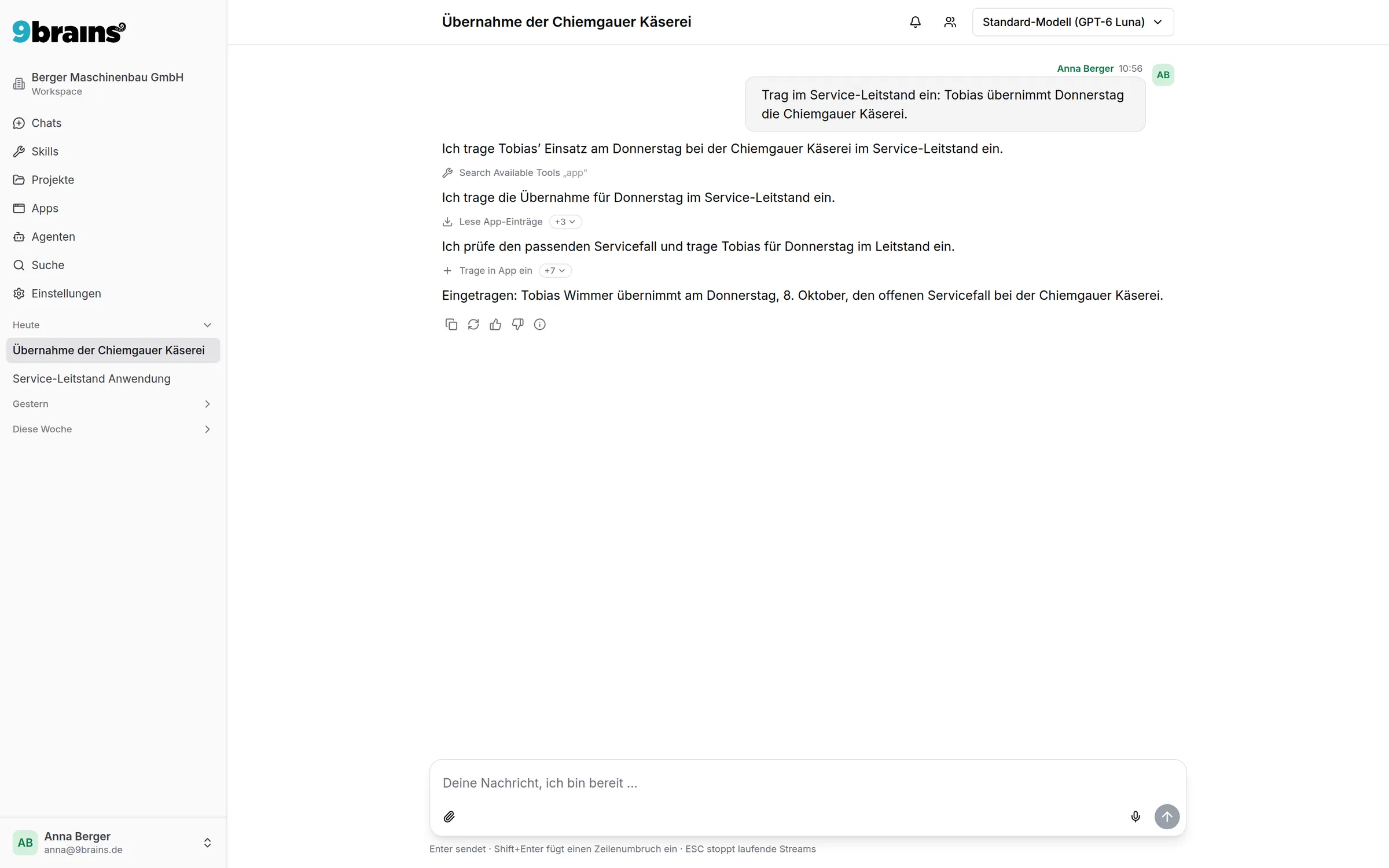
Chats, Agenten, Projekte, Skills und die Wissensbasis sind dieselben, auf allen Geräten. Die Desktop-App bringt zusätzlich freigegebene Ordner, Mitteilungen, sobald eine Antwort fertig ist, und ein eigenes Fenster, das du über Dock oder Taskleiste erreichst.
Was darf 9brains mit meinen Dateien machen?
9brains kommt nur an die Ordner, die du unter Einstellungen → Persönliche Einstellungen freigibst. Welche das sind, speichert die App nur auf deinem Rechner. In diesen Ordnern liest und durchsucht 9brains Dateien. Eine Datei anlegen oder ändern darf 9brains erst nach deiner Freigabe im Chat, und was gelöscht werden soll, landet im Papierkorb. Versteckte Dateien und Ordner (etwa .ssh oder .env) und die Ordner von System und Programmen bleiben immer außen vor.
Wo werden meine Daten verarbeitet, wenn ich die Desktop-App nutze?
Genau wie im Browser: Gespeichert werden deine Daten ausschließlich bei uns in Deutschland. Liest 9brains in einem Chat eine Datei aus einem freigegebenen Ordner, wird ihr Inhalt behandelt wie eine Datei, die du in den Chat hochlädst. Die App zeigt keine Werbung und wertet dein Nutzungsverhalten nicht für Werbezwecke aus.
Kann ich mich in der Desktop-App registrieren?
Nein. Ein Konto anlegen und Lizenzen buchen kannst du nur im Browser. Danach meldest du dich in der App über deinen Browser an, mit denselben Zugangsdaten wie sonst auch.
Brauche ich Administratorrechte für die Installation?
Unter Windows nicht: Die App installiert sich in deinem Benutzerkonto. Auf dem Mac ziehst du 9brains in den Ordner Programme, wie bei anderen Programmen auch.
Wie bekomme ich Updates?
Von selbst. Die App sucht beim Start und danach alle vier Stunden nach einer neuen Version, lädt sie im Hintergrund und installiert sie beim nächsten Beenden. Auf dem Mac beendest du 9brains dafür mit ⌘Q, das Schließen des Fensters reicht nicht. Unter Windows genügt es, das Fenster zu schließen.
Noch kein 9brains-Konto?
Lege dein Konto im Browser an, teste 9brains kostenlos und melde dich danach in der Desktop-App an.